Bạn chưa đăng nhập, đăng nhập để có trải nghiệm tốt hơn
*Vui lòng tại{{receiveCouponInfo.expire_at}}sử dụng trước*
Bạn chưa đăng nhập, đăng nhập để có trải nghiệm tốt hơn








Quy tắc hoạt động
1、Thời gian hoạt động:{{ info.groupon.start_at }} ~ {{ info.groupon.end_at }}。
1、Thời gian hoạt động:Đến khi bán hết。
2、Thời hạn mua nhóm:{{ info.groupon.expire_days * 24 }}giờ。
3、Số người mua nhóm:{{ info.groupon.need_count }}người。
Lưu ý khi mua nhóm
1、Quy trình mua nhóm: Tham gia/Bắt đầu mua nhóm và thanh toán thành công - Số người mua nhóm đáp ứng yêu cầu trong thời hạn hiệu lực - Mua nhóm thành công!
2、Nếu không đủ số người tham gia trong thời hạn hiệu lực, việc mua nhóm sẽ thất bại, số tiền đã thanh toán sẽ được hoàn lại về tài khoản cũ.
3、Số người yêu cầu và thời gian hoạt động mua nhóm có thể khác nhau tùy sản phẩm, vui lòng xem kỹ quy tắc hoạt động.
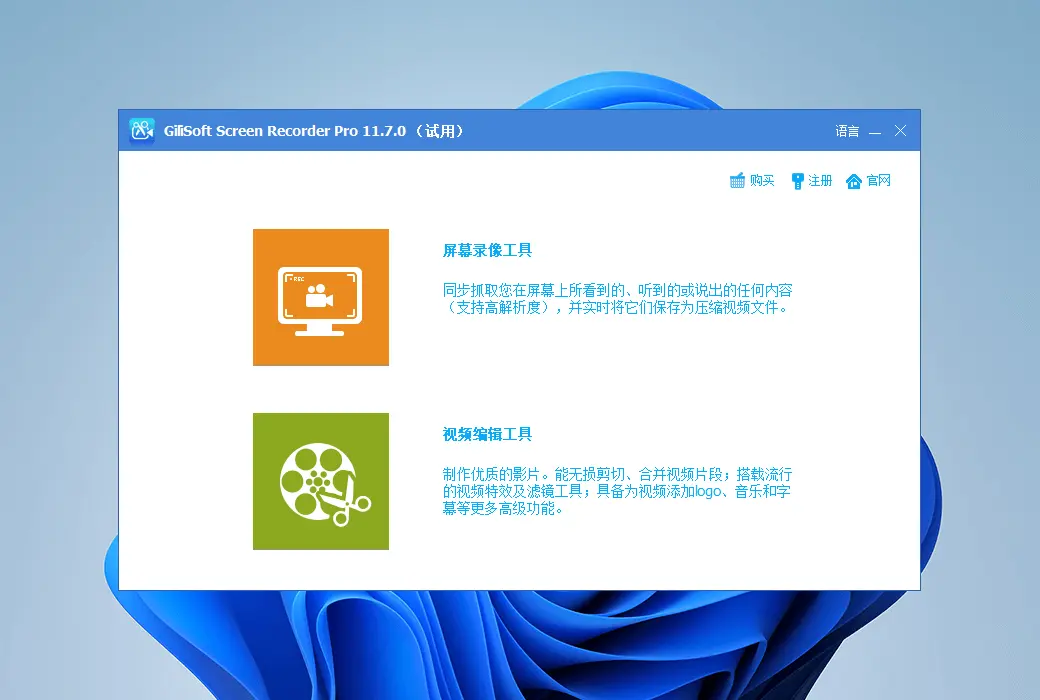
Sử dụng âm thanh để ghi lại hoạt động màn hình của bạn với công cụ quay video màn hình cuối cùng cho Windows/macOS.
Tính năng nổi bật
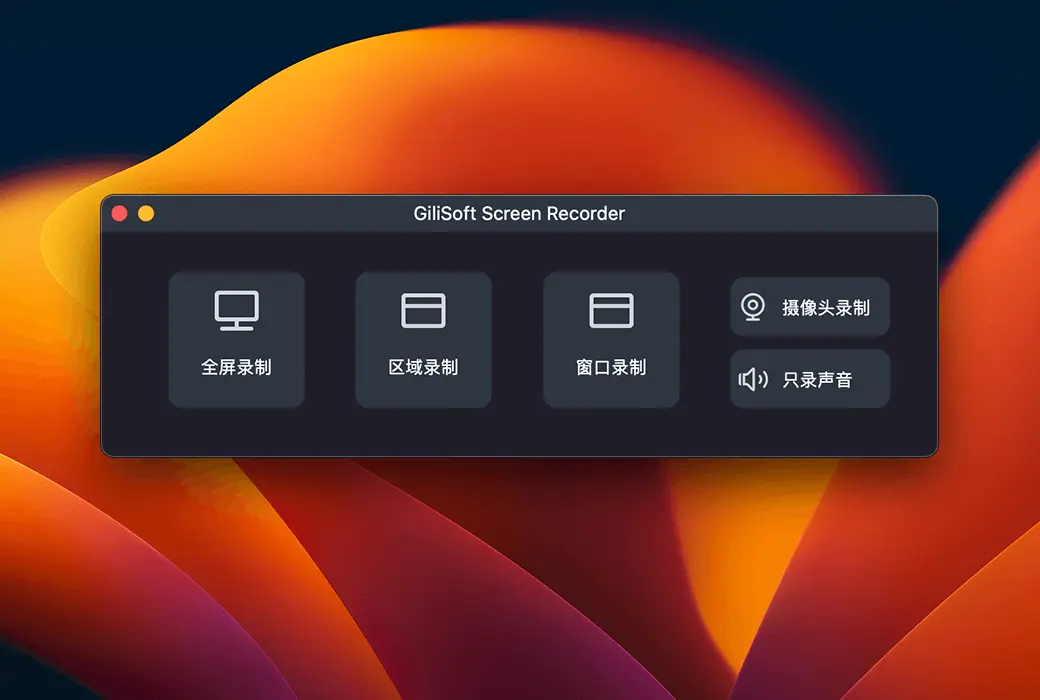
Nó có thể ghi lại toàn bộ màn hình (hỗ trợ nhiều màn hình), một cửa sổ duy nhất hoặc khu vực màn hình bạn chọn. Nó cũng có thể ghi lại video từ webcam hoặc cả màn hình và webcam.
Ghi lại âm thanh và video chất lượng cao đôi khi có thể không phải là một thách thức. Với nó, bạn có thể tạo các video hướng dẫn và video chụp màn hình chuyên nghiệp tương tự.
Screen Recorder có thể sử dụng âm thanh máy tính để ghi lại video, sử dụng micrô để ghi lại video hoặc sử dụng âm thanh của micrô và loa để ghi lại màn hình.
Đã bao giờ xem hướng dẫn và ấn tượng, họ có thể phóng to và thu nhỏ trong khi ghi âm? Máy ghi màn hình có thể điều chỉnh vùng ghi để phóng to vùng con trỏ (tối đa 4X) trong quá trình ghi.
Tối ưu hóa hiệu suất ghi âm bằng cách sử dụng bộ mã hóa H.264/HEVC được tăng tốc phần cứng. Nó sẽ cho phép bạn ghi lại mục tiêu ở tốc độ cao với tỷ lệ nén cao và chất lượng tuyệt vời.
Bạn có nhiều định dạng video HD phổ biến khác nhau để lựa chọn: MP4, AVI, WMV, FLV, H264, v.v. Chọn một trong những phù hợp nhất với nhu cầu của bạn.
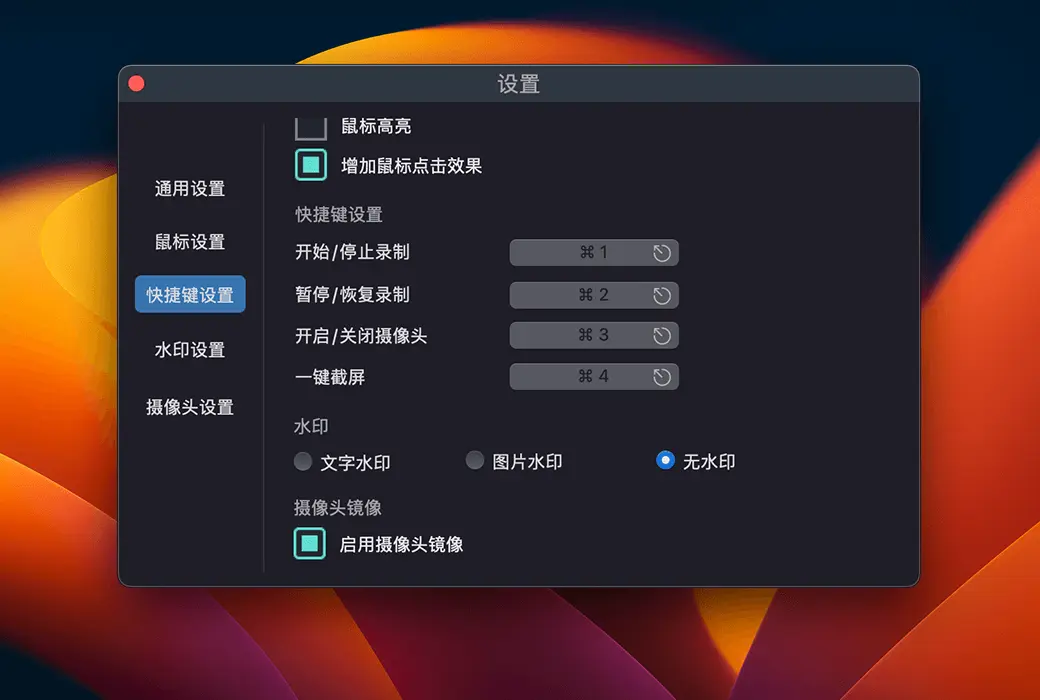
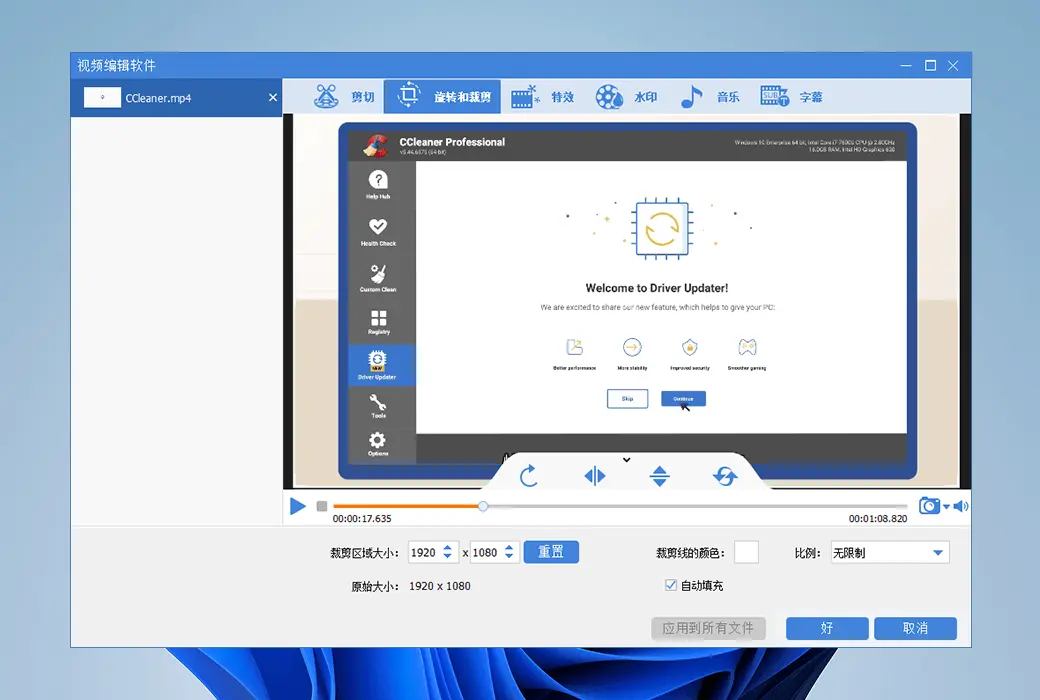
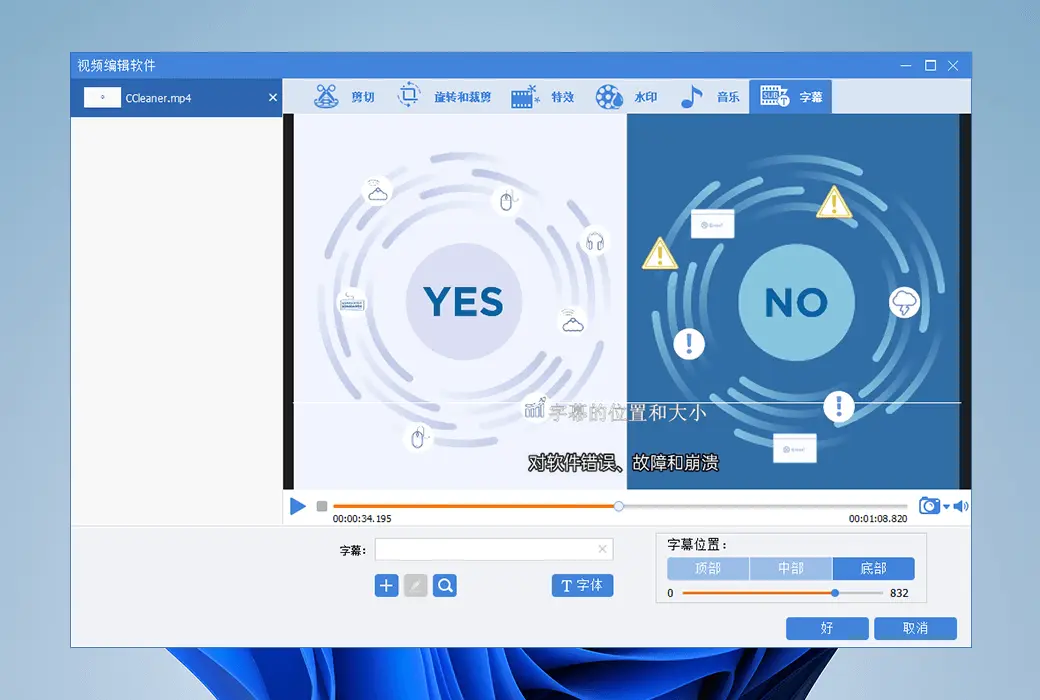
Để đặt hình ảnh logo của riêng bạn trên video để hiển thị người sáng tạo là ai, bạn có thể ghi video với hình mờ văn bản hoặc hình mờ hình ảnh. Vẽ video trong khi ghi. Thêm các bản vẽ quan trọng vào hướng dẫn của bạn và làm cho video hấp dẫn hơn.
Screen Recorder có thể chụp ảnh màn hình chất lượng cao trên máy tính để bàn và lưu các tập tin ở định dạng PNG, JPG, BMP cho dù bạn có bắt đầu quay video hay không.
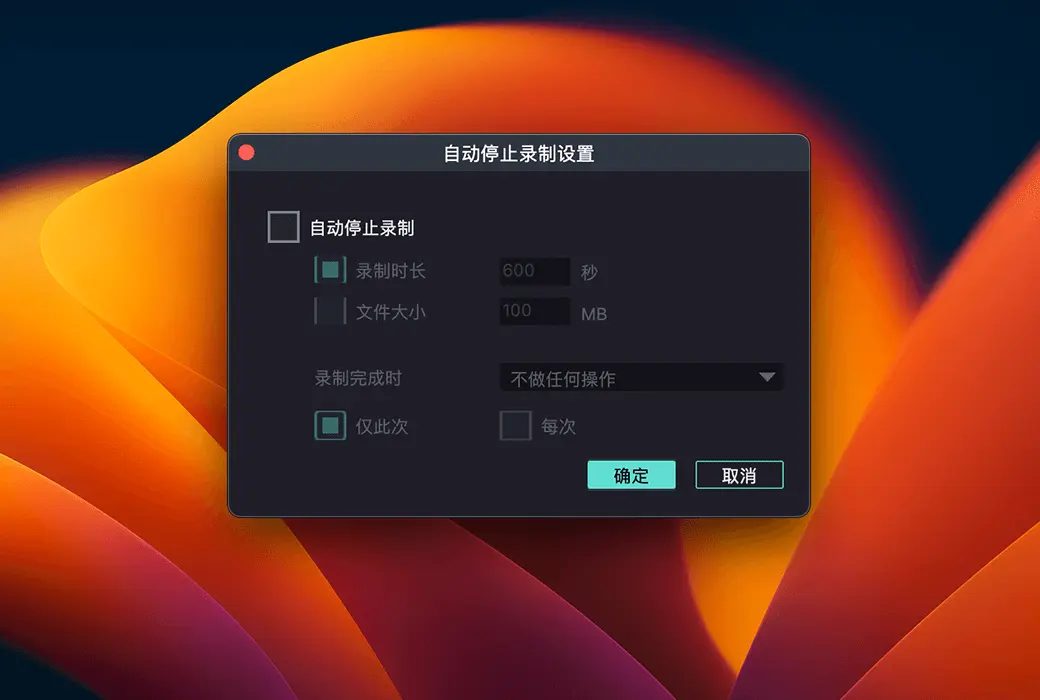
Với tính năng này, bạn có thể đặt thời gian để bắt đầu ghi âm, cũng như các điều kiện để dừng ghi âm (ví dụ: thời gian, kích thước tệp, độ dài ghi âm). Nó bao gồm một bản ghi kích hoạt thời gian nâng cao cho phép bạn lên lịch ghi cho bất cứ điều gì đang chạy trên trang web hoặc máy tính để bàn của bạn để bắt đầu hoặc dừng lại tại một thời điểm cụ thể. Với tính năng này, các bản ghi sẽ được thực hiện tự động tại một thời điểm bạn chọn, hàng ngày và hàng tuần.
Ghi âm đếm ngược được thiết kế để giúp bạn chuẩn bị ghi âm và cung cấp xác nhận rằng bản ghi đã bắt đầu thành công. Auto Stop Recording là gì? Đôi khi bạn muốn ghi lại một webinar 1 giờ đã bắt đầu khi bạn đi làm việc khác. Nó có thể giúp bạn không cần phải nhớ để tắt nó theo cách thủ công.
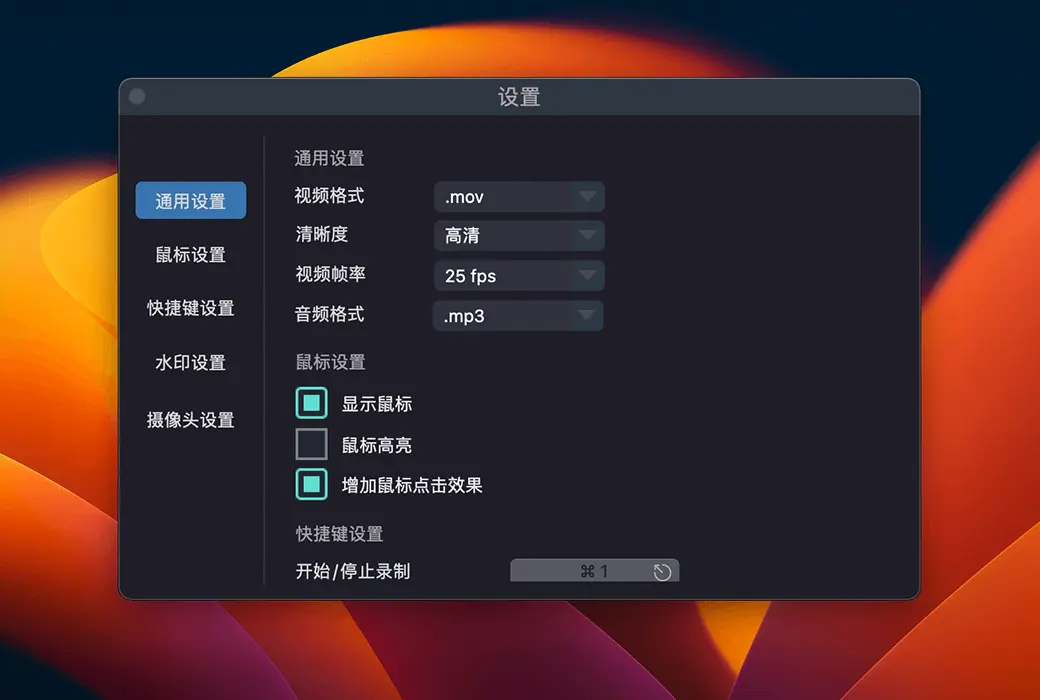
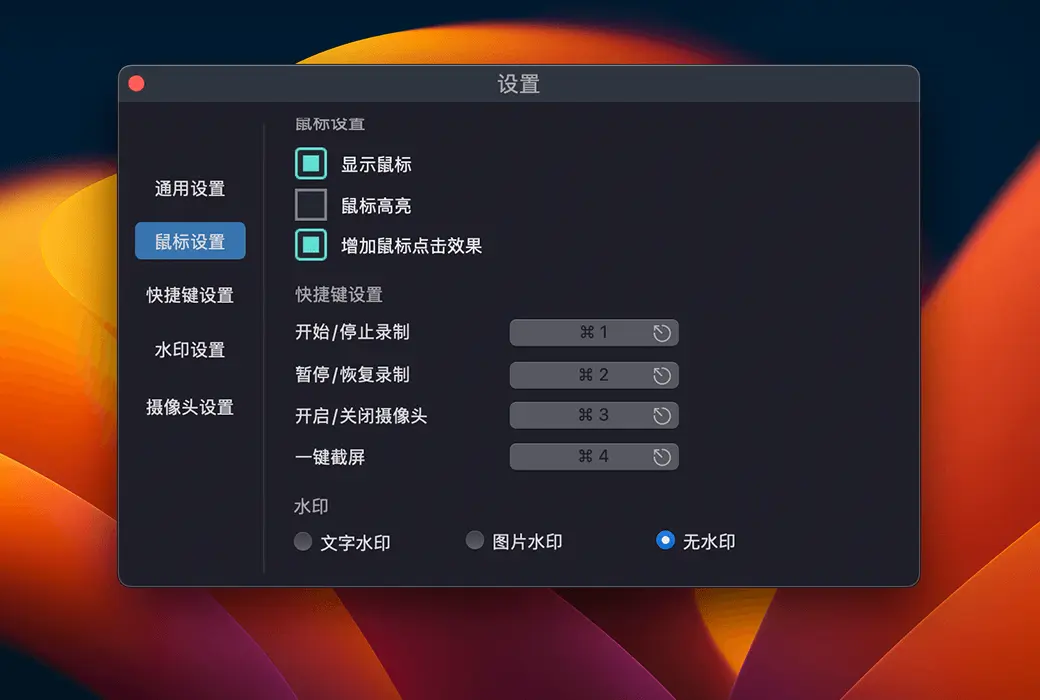
Dễ dàng bắt đầu với các phím nóng, tạm dừng, dừng quay video, chụp ảnh màn hình và sử dụng chức năng Heat Shot.
Nhúng con trỏ chuột vào bản ghi âm, hiệu ứng âm thanh nhấp chuột và hiệu ứng nhấp chuột.
Trang web chính thức:https://www.gilisoft.com/product-screen-recorder-pro.htm
Trung tâm tải xuống:https://video-recorder.apsgo.cn
Tải xuống dự phòng:N/A
Thời gian vận chuyển:Giao hàng tự động 24 giờ
Chạy nền tảng:Windows、macOS
Ngôn ngữ giao diện:Hỗ trợ hiển thị giao diện tiếng Trung, đa ngôn ngữ là tùy chọn.
Hướng dẫn cập nhật:Nhà sản xuất cam kết, sử dụng vĩnh viễn và hỗ trợ cập nhật.
Dùng thử trước khi mua:Dùng thử miễn phí trước khi mua.
Cách nhận hàng:Sau khi mua, thông tin kích hoạt được gửi dưới dạng thư đến hộp thư khi đặt hàng và mã kích hoạt sản phẩm tương ứng có thể được xem trong Trung tâm Cá nhân, Đơn đặt hàng của tôi.
Số lượng thiết bị:1 máy tính có thể được cài đặt.
Thay thế máy tính:Máy tính cũ gỡ cài đặt, máy tính mới kích hoạt.
Kích hoạt Boot:Để được thêm vào.
Mô tả đặc biệt:Để được thêm vào.
Tài liệu tham khảo:https://www.gilisoft.com/how-screen-recorder-pro.htm

Đàm phán hợp tác

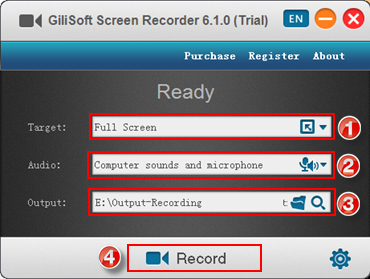
1. Chọn toàn màn hình trong danh sách mục tiêu.
2. Thiết lập nguồn âm thanh.
3. Thiết lập thư mục đầu ra.
4. Nhấp vào Record để ghi lại máy tính để bàn của bạn vào tệp video.